
Як перевірити відеокарту вживаного ігрового ноутбука на графічні помилки
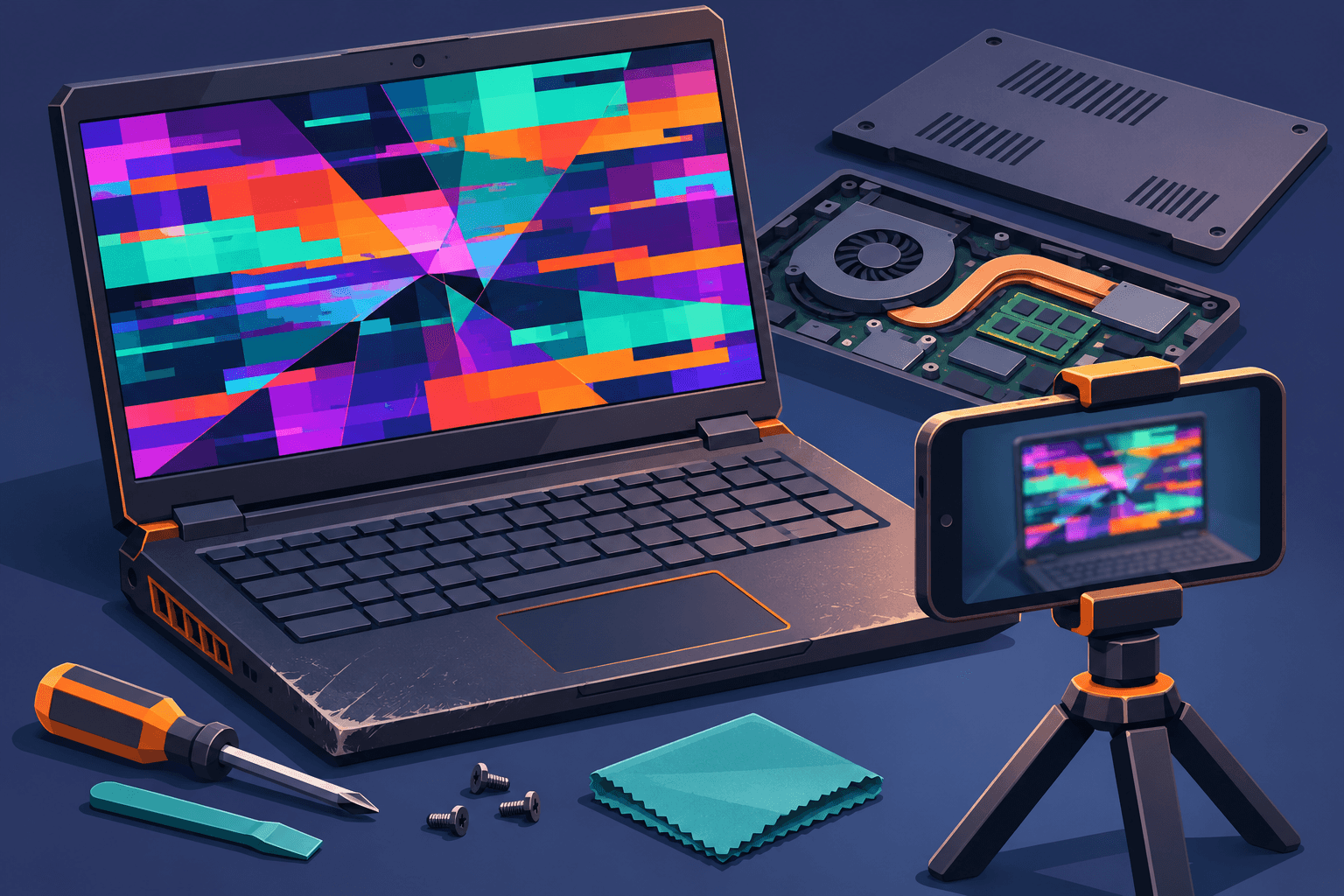
Перевірка відеокарти перед купівлею вживаного ігрового ноутбука допомагає помітити спотворення графіки, зависання та інші збої, яких не видно під час звичайного перегляду робочого столу. Для цього варто погодити з продавцем сценарій: запустити кілька різних тестів, записати умови та зберегти матеріали з підозрілими проявами. Навіть успішна перевірка не гарантує майбутньої справності, а один збій ще не доводить несправності графічного чипа чи відеопам’яті.
Що узгодити з продавцем заздалегідь
Попросіть виділити час на перевірку графіки та уточніть, чи можна запускати ігри, графічний тест і окремий тест відеопам’яті. Назви програм і джерела їх завантаження краще погодити до зустрічі.
Домовтеся про роботу від сумісного блока живлення, погоджений профіль продуктивності та штатні частоти й напруги. Якщо налаштування змінювали вручну, попросіть продавця повернути штатні значення. Запишіть вибраний режим, щоб можна було повторити перевірку за тих самих умов.
Також уточніть, чи дозволено знімати перебіг перевірки та зберігати звіти. У кадр не повинні потрапляти особисті файли, облікові дані або листування продавця. Для дистанційного огляду попросіть показати модель пристрою, параметри графіки й запуск тесту на одному безперервному відео. Це допоможе зрозуміти умови перевірки, хоча не замінить особистого огляду.
Переконайтеся, що працює потрібна відеокарта
В ігровому ноутбуці можуть одночасно бути інтегрована та дискретна графіка. Сам факт запуску гри не означає, що навантаження отримала саме дискретна відеокарта. Перевірте вибір графічного адаптера в налаштуваннях програми, якщо така можливість є, та його завантаження за допомогою системних засобів або програми моніторингу.
Запишіть назву адаптера, обсяг виділеної відеопам’яті та версію драйвера. Не плутайте виділену пам’ять із загальною доступною графічною пам’яттю, до якої система може зараховувати частину оперативної. Ці відомості допоможуть зіставити конфігурацію з оголошенням і розібратися в результатах перевірки.
Почніть зі сцени, яку можна повторити
Для першого запуску зручно використати вбудований ігровий тест або сцену, яку можна повторити з однаковими налаштуваннями. Оберіть помірну роздільну здатність і якість графіки без модифікацій. Надто високі налаштування можуть спричинити нестачу ресурсів і ускладнити оцінку результату.
Стежте, чи не з’являються сторонні кольорові блоки, хаотичні лінії, витягнуті полігони, мерехтіння текстур або геометрія, яка раптово перекриває сцену. Такі спотворення часто називають артефактами. Їх важливо відрізняти від передбачених ефектів гри та помилок конкретної програми.
Якщо побачили підозрілий фрагмент, повторіть ту саму сцену. Запишіть, чи виникає він у тому самому місці та після тих самих дій. Повторюваність допомагає описати проблему, але сама по собі не визначає, чи має вона апаратне або програмне походження.
Навіщо потрібна друга програма
Після першої сцени запустіть іншу гру або графічний тест, бажано на іншому рушії. Це допоможе перевірити, чи повторюється симптом поза одним застосунком. Корисніше уважно пройти кілька різних сценаріїв і зберегти результати, ніж поспіхом запустити десятки тестів.
Якщо спотворення виникають лише в одній грі, серед можливих причин залишаються її файли, налаштування, модифікації та взаємодія з драйвером. Подібні збої в різних програмах дають більше підстав для додаткової діагностики, але також не встановлюють остаточної причини.
Перевірка відеопам’яті
Окремий тест відеопам’яті доповнює перевірку в іграх: він перевіряє запис і читання даних у доступній для нього пам’яті та повідомляє про виявлені невідповідності. Перед запуском переконайтеся, що вибрано потрібний адаптер, а програма підтримує його перевірку.
Не намагайтеся примусово зайняти весь заявлений обсяг пам’яті. Частину можуть використовувати система та інші застосунки, тому невдала спроба виділити пам’ять не означає помилки під час запису або читання даних. Дотримуйтеся рекомендацій обраної утиліти й закрийте зайві графічні програми.
Збережіть назву й версію тесту, налаштування, тривалість перевірки та підсумковий звіт. Виявлені помилки — привід відкласти рішення про купівлю й з’ясувати причину. Нуль помилок означає лише те, що цей тест у цих умовах їх не виявив; частина пам’яті могла залишитися неперевіреною.
Як зафіксувати артефакти та збої
Якщо з’явилися спотворення, зробіть знімок екрана та коротке відео телефоном. Знімок допоможе зберегти вигляд сцени, а відео — послідовність подій: що відбулося перед помилкою, чи продовжувався рух і чи реагувала програма. Наявність або відсутність дефекту на знімку може бути корисною для діагностики, але сама по собі не встановлює причини.
Окремо запишіть час події, назву програми, налаштування та виконану дію. Якщо з’явилося повідомлення про збій драйвера, сфотографуйте його повністю. За погодженням із продавцем можна переглянути відповідний запис у засобі перегляду історії надійності або журналі подій системи, орієнтуючись на зафіксований час.
Розрізняйте самовільне закриття гри, її зависання, перезапуск графічного драйвера та перезавантаження всього ноутбука. Це різні спостереження. Опис «гра закрилася після завантаження сцени» точніше передає побачене, ніж припущення «відеокарта несправна».
Коли варто відкласти купівлю
Повторювані артефакти в кількох програмах, помилки тесту пам’яті або систематичні збої потребують з’ясування причин. Один успішний запуск після перезавантаження не пояснює попередніх помилок. Водночас схожі симптоми можуть мати різне походження, тому приписувати їх графічному чипу без діагностики передчасно.
За згодою продавця можна повторити сценарій після повернення штатних налаштувань або погодженої зміни драйвера. Змінюйте один параметр за раз і записуйте результат. Якщо причина залишається незрозумілою, варто домовитися про діагностику в сервісі до остаточного рішення про купівлю.
Як використати результати під час вибору
Щоб скласти список моделей для порівняння, перегляньте вживані ноутбуки за посиланням і визначте, які конфігурації відповідають вашим завданням. Для пристроїв, що зацікавили, уточніть характеристики та можливість погоджених тестів. Однаковий сценарій перевірки допоможе послідовно оцінити кожен варіант.
Після огляду збережіть короткий запис: що запускали, за яких умов, які симптоми спостерігали та які матеріали вдалося зібрати. Так буде легше оцінити поведінку ноутбука й зрозуміти, які питання залишилися без відповіді.