
Чи зручно буде за столом: оцінюємо розташування роз’ємів ноутбука
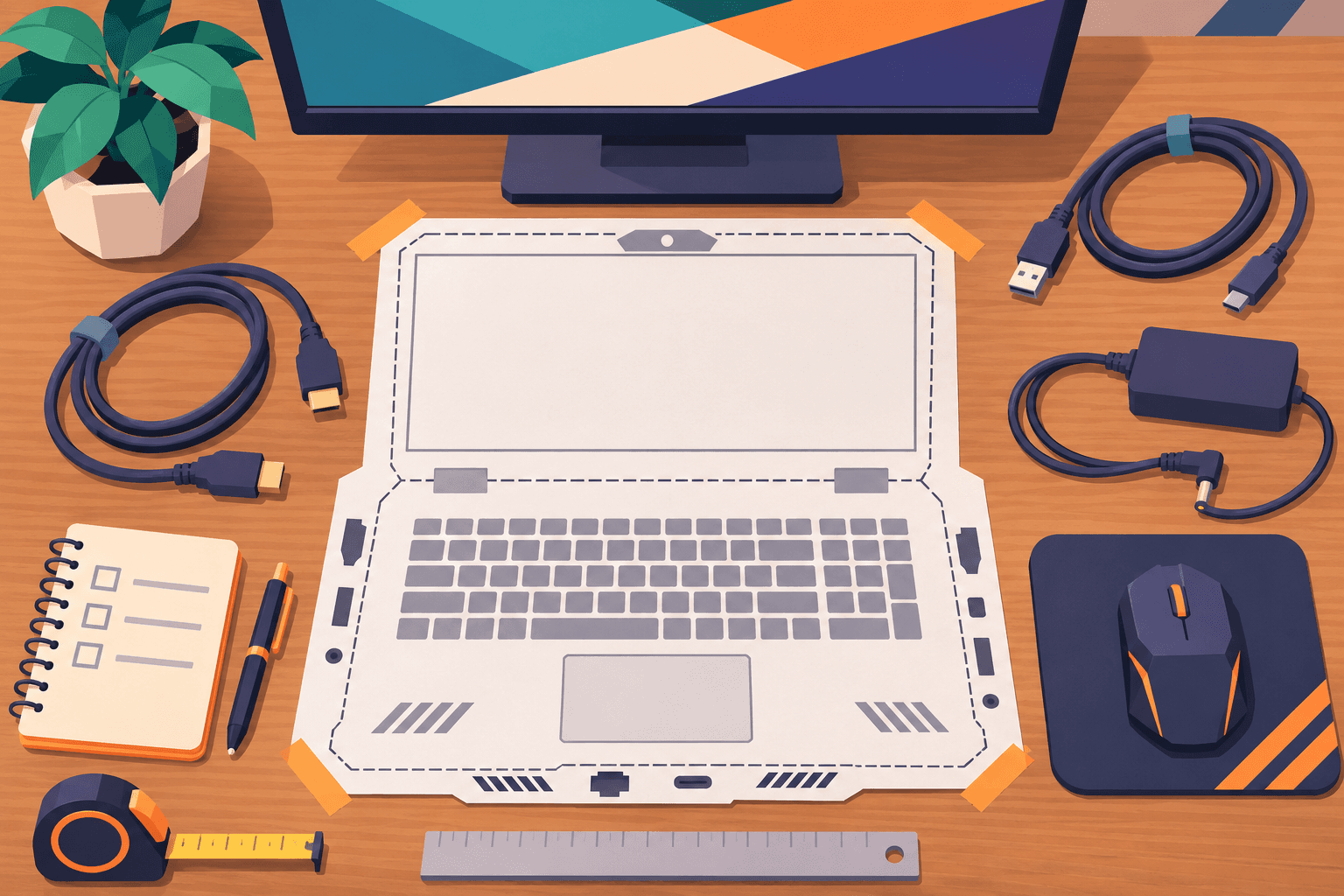
Ноутбук може підходити за продуктивністю, розміром екрана й вагою, але щодня завдавати дрібних незручностей: штекер живлення опиняється під рукою, кабель монітора перетинає зону миші, а для підключення накопичувача доводиться повертати корпус. Оцінити ці моменти варто ще до купівлі. Для цього знадобляться фотографії конкретного пристрою, розміри його корпусу та проста схема вашого столу.
Розташування портів особливо важливе, якщо ноутбук більшість часу працюватиме із зовнішнім монітором, мишею, клавіатурою або дротовим інтернетом. Оцінювати потрібно весь набір підключень одночасно: окремо кожен роз’єм може здаватися зручним, але разом кабелі займатимуть помітну частину робочого місця.
Почніть зі своїх щоденних звичок
Запишіть, що саме ви підключаєте протягом звичайного дня. Окремо позначте пристрої, які залишаються під’єднаними постійно, і ті, які потрібні лише час від часу. Наприклад, блок живлення, монітор і миша можуть бути підключені весь вечір, а флешка чи навушники — лише під час окремих завдань.
Далі визначте, якою рукою користуєтеся мишею, де розташована розетка та з якого боку стоїть монітор. Насамперед перевіряйте бік корпусу, поруч із яким рухається миша. Врахуйте й положення рук під час роботи: штекер біля переднього краю може заважати, навіть якщо сам кабель лежить осторонь.
Знайдіть фотографії потрібної моделі
Загального зображення ноутбука з відкритою кришкою недостатньо. Потрібні чіткі фото лівого, правого та заднього боків, бажано саме пристрою, який пропонують до купівлі. У споріднених моделей набір і розташування роз’ємів можуть відрізнятися, тому звіряйте повне позначення моделі та її модифікації.
Щоб знайти варіанти для такої примірки, перегляньте вживані ноутбуки й відберіть кілька моделей під свої завдання. Потім порівняйте розташування їхніх роз’ємів: так легше оцінити, який корпус впишеться у ваше робоче місце. Якщо потрібного ракурсу в оголошенні немає, попросіть додаткове фото та уточніть розташування роз’єму живлення.
На знімках також знайдіть вентиляційні отвори. Не розміщуйте обладнання та пучки кабелів так, щоб вони перекривали ці отвори. Якщо вихід гарячого повітря спрямований у бік миші, це варто врахувати. Водночас оцінити температуру повітря та комфорт під навантаженням лише за фотографією неможливо.
Намалюйте робоче місце в масштабі
Виміряйте доступну ширину та глибину столу. Позначте підставку монітора, край килимка, лампу й інші предмети, які не плануєте переставляти. Потім накресліть прямокутник із розмірами ноутбука в тому самому масштабі. Інший варіант — зробити паперовий шаблон корпусу в натуральну величину й покласти його на стіл.
Розмістіть шаблон так, як стоятиме ноутбук. Врахуйте, що відкритій кришці потрібен простір, а підставка змінює висоту роз’ємів відносно столу. Якщо плануєте користуватися підставкою, перевіряйте всю конструкцію разом: її опори можуть ускладнювати доступ до окремих портів.
Позначте на шаблоні роз’єми та прикладіть наявні кабелі приблизно в потрібних точках. Це допоможе побачити, де утворюються петлі, чи вистачає довжини до монітора та чи не доведеться натягувати провід через увесь стіл. Якщо розміри майбутнього штекера невідомі, залиште запас простору й уточніть їх перед купівлею.
Перевірте простір для миші
Місце займає не лише сам роз’єм, а й штекер разом із ділянкою кабелю, яка виходить із нього. Товстому відеокабелю зазвичай потрібно більше простору для плавного вигину, ніж тонкому проводу миші. Не розраховуйте, що будь-який кабель вдасться одразу притиснути до корпусу.
Поставте мишу у звичне положення та зробіть кілька широких рухів, які використовуєте під час роботи чи гри. Якщо рука або миша зачіпає місце, де буде штекер, спробуйте трохи змістити шаблон ноутбука. Оцініть, чи зручно при цьому буде дивитися на екран і друкувати. Розташування кабелів не має змушувати вас постійно сидіти боком.
Кутовий перехідник іноді допомагає змінити напрямок проводу, але його сумісність, габарити та орієнтацію потрібно перевіряти окремо. Не варто будувати всю схему столу на припущенні, що відповідний адаптер обов’язково розв’яже проблему.
Приміряйте всі підключення одночасно
Достатня кількість портів ще не означає, що ними зручно користуватися разом. Широка флешка або адаптер можуть перекривати сусідній роз’єм. Два товсті штекери поруч іноді залишають мало місця для пальців, особливо коли потрібно часто від’єднувати один із них.
Складіть конкретний сценарій: живлення, зовнішній екран, миша, навушники та накопичувач підключені одночасно. Перевірте, чи кожному пристрою вистачає відповідного порту і чи можна дістатися до потрібного роз’єму, не від’єднуючи інші кабелі. Для бездротової миші з USB-приймачем також врахуйте місце для нього.
Сам вигляд USB-C не підтверджує підтримку заряджання ноутбука, виведення зображення або потрібної швидкості передавання даних. Ці можливості потрібно звіряти з документацією точної моделі, причому для кожного порту окремо. Якщо плануєте док-станцію, перевірте сумісність ноутбука, док-станції, блока живлення, кабелів і монітора.
Оцініть задні порти й доступ до них
Роз’єми на задній грані можуть допомогти відвести постійні кабелі від рук. Водночас за ноутбуком має залишатися достатньо місця для штекерів і плавного вигину проводів. Врахуйте відстань до стіни, положення краю столу та вільний простір біля вентиляційних отворів.
Подумайте і про частоту підключень. До заднього порту може бути незручно щоразу тягнутися з флешкою, зате кабель монітора можна залишити там постійно. Якщо ви щодня забираєте ноутбук зі столу, уявіть послідовність від’єднання всіх проводів: чи добре видно роз’єми, чи легко дістатися до кожного з них.
Що перевірити перед остаточним вибором
Під час огляду конкретного вживаного пристрою перевірте потрібні порти зі своїми аксесуарами або попросіть продемонструвати їхню роботу. Зверніть увагу на видимі пошкодження та стабільність підключення. Фото допомагають оцінити компонування, але не підтверджують справність роз’ємів.
Зручний для вашого столу ноутбук дозволяє підключити щоденний набір пристроїв, залишає достатньо місця для миші та не потребує натягнутих кабелів. Паперова примірка допоможе заздалегідь помітити можливі незручності й сформулювати точні запитання продавцю. Так ви зможете оцінити конкретний корпус з огляду на власні звички та робоче місце.